 Pledin
Ejemplo 1: Construcción de imágenes con una página estática
En este ejemplo vamos a crear una imagen con una página estática. Vamos a crear tres versiones de la imagen.
Versión 1: Desde una imagen base
Tenemos un directorio, que en Docker se denomina contexto, donde tenemos el fichero Dockerfile y un directorio, llamado public_html con nuestra página web:
$ ls
Dockerfile  public_html
En este caso vamos a usar una imagen base de un sistema operativo sin ningún servicio. El fichero Dockerfile será el siguiente:
# syntax=docker/dockerfile:1
FROM debian:stable-slim
RUN apt-get update && apt-get install -y apache2 && apt-get clean && rm -rf /var/lib/apt/lists/*
WORKDIR /var/www/html/
COPY public_html .
EXPOSE 80
CMD apache2ctl -D FOREGROUND
Al usar una imagen base debian:stable-slim tenemos que instalar los paquetes necesarios para tener el servidor web, en este acaso apache2. A continuación añadiremos el contenido del directorio public_html al directorio /var/www/html/ del contenedor y finalmente indicamos el comando que se deberá ejecutar al crear un contenedor a partir de esta imagen: iniciamos el servidor web en segundo plano.
Para crear la imagen ejecutamos:
$ docker build -t josedom24/ejemplo1:v1 .Comprobamos que la imagen se ha creado:
$ docker images
REPOSITORY             TAG                 IMAGE ID            CREATED             SIZE
josedom24/ejemplo1     v1                  8c3275799063        1 minute ago      226MB
Y podemos crear un contenedor:
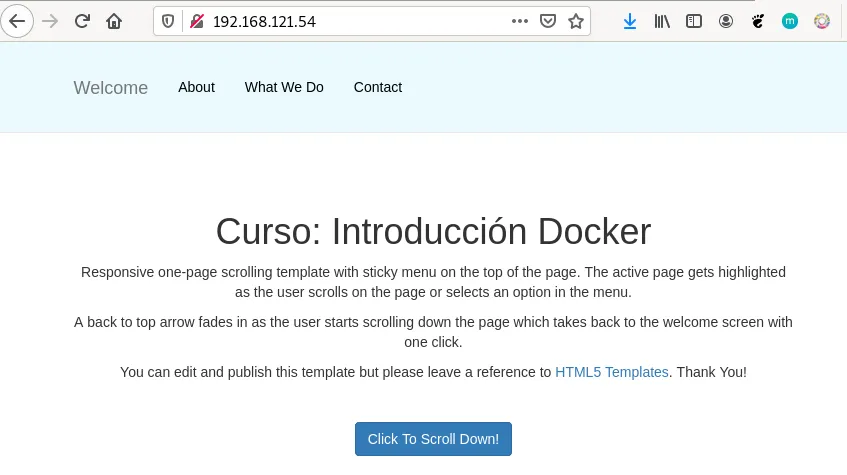
$ docker run -d -p 80:80 --name ejemplo1 josedom24/ejemplo1:v1Y acceder con el navegador a nuestra página:
Versión 2: Desde una imagen con apache2
En este caso el fichero Dockerfile sería el siguiente:
# syntax=docker/dockerfile:1
FROM httpd:2.4
COPY public_html /usr/local/apache2/htdocs/
EXPOSE 80
En este caso no necesitamos instalar nada, ya que la imagen tiene instalado el servidor web. En este caso y siguiendo la documentación de la imagen el DocumentRoot es /usr/local/apache2/htdocs/. No es necesario indicar el CMD ya que por defecto el contenedor creado a partir de esta imagen ejecutará el mismo proceso que la imagen base, es decir, la ejecución del servidor web.
De forma similar, crearíamos una imagen y un contenedor:
$ docker build -t josedom24/ejemplo1:v2 .
$ docker run -d -p 80:80 --name ejemplo1 josedom24/ejemplo1:v2
Versión 3: Desde una imagen con nginx
En este caso el fichero Dockerfile sería:
# syntax=docker/dockerfile:1
FROM nginx:1.24
COPY public_html /usr/share/nginx/html
EXPOSE 80
De forma similar, crearíamos una imagen y un contenedor:
$ docker build -t josedom24/ejemplo1:v3 .
$ docker run -d -p 80:80 --name ejemplo1 josedom24/ejemplo1:v3