 Pledin
Clase 8: Red interna conectada con un router linux en OpenStack
Como hemos visto en el apartado anterior, usar un router de OpenStack para conectar redes en nuestro escenario, nos da la posibilidad de que las máquinas tengan interconexión interna, pero no nos proporciona que las instancias internas tengan acceso a internet.
Una de las soluciones que vamos a poner ahora en funcionamiento, es sustituir el router por una instancia linux que haga de router/nat.
Creación de la instancia router
Lo primero que vamos a hacer es quitar el segundo router que habíamos creado anteriormente, antes vamos a quitar las distintas rutas que habíamos creado:
    openstack subnet set --no-host-route subred1
    openstack router set --no-route mi_router
    openstack router set --no-route mi_router2
Ahora ya podemos quitar el router:
    openstack route remove port mi_router2 port_router2
    openstack route remove subnet mi_router2 subred2
openstack router delete mi_router2NOTA: Esto lo hacemos porque estamos continuando el ejercicio anterior donde habíamos creados las rutas. si hacemos el ejercicio desde 0, no sería necesario.
Otra cosa importante: si conectamos la nueva instancia a red1 y red2, tenemos un problema. Las dos redes tienen un servidor DHCP y tienen la puerta de enlace habilitada por lo tanto la instancia va a recibir dos rutas por defecto y por la tanto no va tener conectividad. Para solucionarlo vamos a eliminar maquina2 y red2 y creamos una nueva red interna si DHCP y donde deshabilitamos la puerta de enlace. Para ello:
    openstack server delete maquina2
    openstack port delete port_maquina2
    openstack network delete red2

    openstack network create red2
    openstack subnet create --network red2 --no-dhcp --gateway none --subnet-range 192.168.10.0/24 --dns-nameserver 172.22.0.1 subred2
Y volvemos a crear la maquina2 con la misma IP, pero como no tenemos DHCP, y además esta red todavía no está conectada a ningún router, tenemos que habilitar el config-drive:
    openstack port create --network red2 --fixed-ip ip-address=192.168.10.100 port_maquina2

    openstack server create --flavor m1.mini \
    --image "Debian 13 Trixie" \
    --security-group default \
    --key-name jdmr \
    --port port_maquina2 \
    --config-drive True \
    maquina2
Ahora creamos la instancia que va a funcionar de router/nat, vemos que está conectado dos puertos de las dos redes que vamos a crear, pero solo va recibir una ruta por defecto, por que en la red2 hemos deshabilitado la puerta de enlace:
    openstack port create --network red1 --fixed-ip ip-address=192.168.0.254 port_red1
    openstack port create --network red2 --fixed-ip ip-address=192.168.10.1 port_red2


    openstack server create --flavor m1.mini \
    --image "Debian 13 Trixie" \
    --security-group default \
    --key-name jdmr \
    --port port_red1 \
    --port port_red2 \
    maquina_router2
Podemos comprobar que a esa máquina le podemos asociar una IP flotante, podemos acceder, tiene dos interfaces y una sóla ruta por defecto:
    openstack server add floating ip maquina_router2 172.22.200.210

    ssh -A debian@172.22.200.210
    ...
    debian@maquina-router2:~$ ip a
    ...
    2: ens3: <BROADCAST,MULTICAST,UP,LOWER_UP> mtu 1442 qdisc fq_codel state UP group default qlen 1000
    ...
        inet 192.168.0.254/24 metric 100 brd 192.168.0.255 scope global dynamic ens3
    ...
    3: ens4: <BROADCAST,MULTICAST,UP,LOWER_UP> mtu 1442 qdisc fq_codel state UP group default qlen 1000
    ...
        inet 192.168.10.1/24 brd 192.168.10.255 scope global ens4
    ...

    debian@maquina-router2:~$ ip r
    default via 192.168.0.1 dev ens3 proto dhcp src 192.168.0.254 metric 100
    ...
El escenario que hemos construido es:
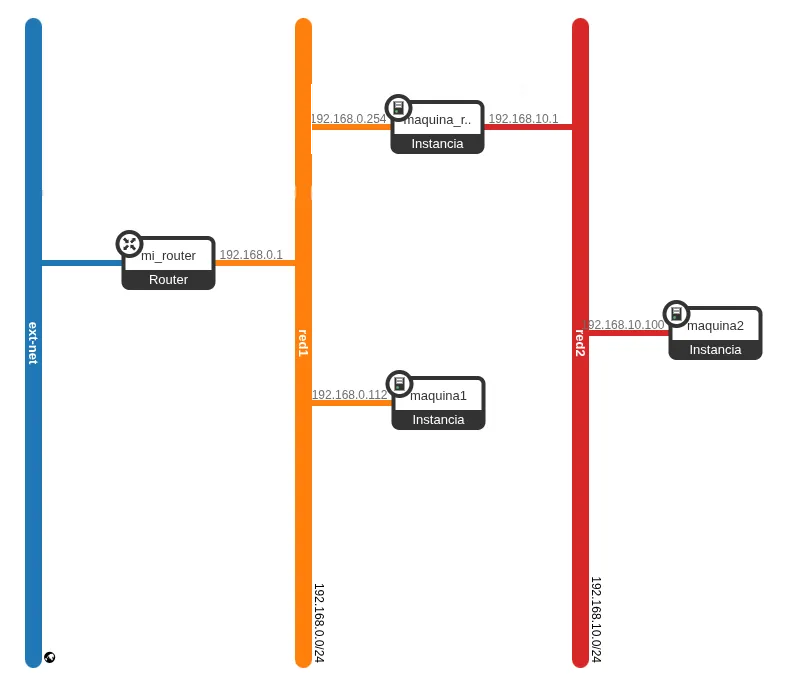
¿Qué quedaría?
- Configura la máquina maquina-router2 para que haga de router/nat de forma persistente.
- Como hemos deshabilitado la puerta de enlace en la red2, tendrás que entrar en la maquina2 y manualmente configurar la puerta de enlace en netplan.
- Con todos esos cambios todavía no funcionará. Para que funcione tenemos que deshabilitar los grupo de seguridad.
Deshabilitar el grupo de seguridad de una instancia
- OpenStack nos proporciona un cortafuegos por cada interfaz de red que tiene una instancia. Las reglas de este cortafuegos están gestionadas en los Grupos de Seguridad.
- Tenemos la opción de habilitar o deshabilitar la seguridad de un determinado puerto, es decir activar o desactivar el cortafuegos para cada interfaz.
- El cortafuegos, tiene reglas asociadas a nuestra configuración de los Grupos de Seguridad (por ejemplo, abrir el puerto 80).
- Además tiene reglas adicionales para evitar ataques de spoofing. Estas reglas que aumentan la seguridad de los puertos provocan que algunos escenarios que montamos en OpenStack no funcionen de manera adecuada, por ejemplo, si queremos que una instancia haga de router.
- Cuando una instancia intenta actuar como router, envía paquetes cuyo origen o destino no coincide con la IP asignada a su puerto. OpenStack interpreta este comportamiento como un posible ataque (IP/MAC spoofing) y bloquea el tráfico automáticamente. Por este motivo, aunque el sistema operativo tenga habilitado el IP forwarding y reglas de NAT configuradas, los paquetes no llegan a salir o no vuelven, haciendo que el escenario de “máquina router” no funcione si no se ajusta la seguridad del puerto.
- Tenemos que quitar los grupos de seguridad de todas las instancias con las que estamos trabajando, las dos de maquina-router2 y la interfaz de maquina2.
Para quitar el grupo de seguridad a maquina2, para quitar el cortafuego que le hemos asignado:
-
Lo primero es quitar el grupo de seguridad a la instancia:
openstack server remove security group maquina2 default -
Ahora la instancia tiene todos los puertos cerrado, por lo que a continuación hay que deshabilitar la seguridad del puerto:
openstack port set --disable-port-security port_maquina2 -
Nota: Si el puerto no tiene nombre tenemos que indicar el id del puerto.
Se pueden hacer también, las dos operaciones, ejecutando:
openstack port set --disable-port-security --no-security-group port_maquina2