 Pledin
Practica: Escenario en OpenStack
Para nombrar las máquinas se van a utilizar los siguientes nombres: ra, anubis, isis, horus. Estos nombres pertenecen a la mitología griega.
Además el dominio será un subdominio de la forma tunombre.gonzalonazareno.org. De esta forma tendremos:
- Máquina 1: Instancia en OpenStack con Debian 13 que se llama
ra.tunombre.gonzalonazareno.org. - Máquina 2: Instancia en OpenStack con Rocky Linux 10 que se llama
anubis.tunombre.gonzalonazareno.org. - Máquina 3: Contenedor LXC con Ubuntu 24.04 que se llama
isis.tunombre.gonzalonazareno.org. - Máquina 4: Contenedor LXC con Ubuntu 24.04 que se llama
horus.tunombre.gonzalonazareno.org.
Todas las operaciones que realices sobre recursos de OpenStack lo tienes que hacer usando OSC.
Escenario
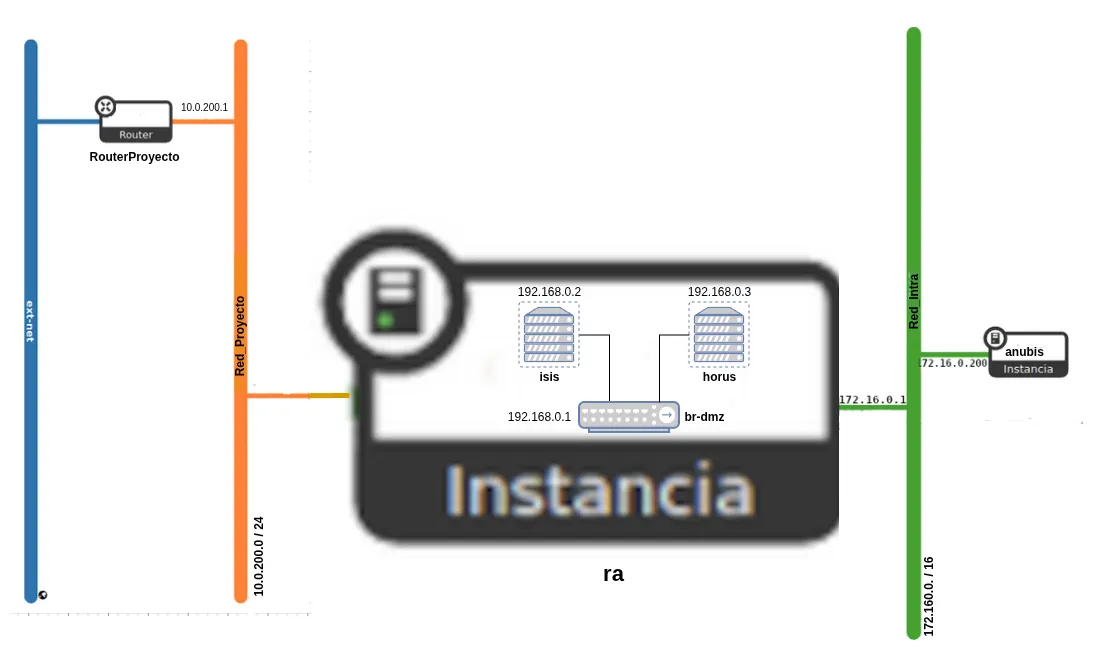
Creación de la infraestructura de red
- Crea un nuevo router llamado RouterProyecto conectado a la red externa.
- Crea una red NAT que se llame Red_Proyecto, con las siguientes características:
- Está conectada al router que has creado en el punto anterior.
- Direccionamiento:
10.0.200.0/24 - Con DHCP y DNS (
172.22.0.1). - La puerta de enlace de los dispositivos conectados a esta red será el
10.0.200.1.
- Crea una red interna que se llame Red_Intra, con las siguientes características:
- Direccionamiento:
172.16.0.0/16 - Sin DHCP.
- Deshabilitamos la puerta de enlace. Esto es para que cloud-init no configure la puerta de enlace en las instancias conectada a esta red.
- La puerta de enlace de los dispositivos conectados a esta red será el
172.16.0.1.
- Direccionamiento:
Instalación de las instancias de OpenStack
Configuración de las instancias
Las dos instancias que vamos a crear se van a configurar con cloud-init de la siguiente manera:
- Deben actualizar los paquetes de la distribución de la instancia.
- El dominio utilizado será del tipo
tunombre.gonzalonazareno.org. Por lo tanto en la configuración concloud-inithabrá que indicar el hostname y el FQDN. - Se crearán dos usuarios:
- Un usuario sin privilegios. Se puede llamar como quieras (pero el nombre será el mismo en todas las máquinas) y accederás a las máquinas usando tu clave ssh privada.
- Un usuario
profesor, que puede utilizarsudosin contraseña. Copia mi clave pública en las instancias para que puedan acceder con el usuarioprofesor.
- Cambia la contraseña al usuario
root.
Creación de las instancias
máquina1 (ra)
- Crea una instancia sobre un volumen de 15Gb (el volumen se crea durante la creación de la instancia), usando una imagen de Debian 13. Elige el sabor
vol.medium. Y configúrala concloud-initcomo se ha indicado anteriormente. - Está instancia estará conectada a las dos redes. Recuerda que en la red Red_Intra debe tomar la dirección
172.16.0.1(puerta de enlace las máquinas conectadas a esta red). Asigna a la instancia una IP flotante. - Deshabilita la seguridad de los puertos en las dos interfaces de red para que funcione de manera adecuada el NAT.
- Configura de forma permanente la regla SNAT para que las máquinas de la Red_Intra tengan acceso a internet.
maquina2 (anubis)
- Crea un volumen de 15Gb con la imagen Rocky Linux 10.
- Crea la instancia a partir de este volumen. Elige el sabor
vol.medium. Y configúrala concloud-initcomo se ha indicado anteriormente. - Esta instancia estará conectada a la red Red_Intra, a la dirección
172.16.0.200. - Deshabilita la seguridad de los puertos en la interfaz de red para que funcione de manera adecuada el NAT.
- Comprueba que tiene acceso a internet.
Instalación de los contenedores
En máquina1 (ra) vamos a crear dos contenedores en un red interna, para ello:
- Vamos a crear una red virtual Red_DMZ, para ello crea en máquina1 (ra) un linux bridge llamado
br-dmzy asigna una dirección IP estática192.168.0.1. Esta será la IP de máquina1 (ra) conectada a este switch virtual y será la puerta de enlace de los contenedores. Tienes que tener en cuenta que la imagen de Debian 13 de OpenStack tiene netplan para la configuración de las redes, por lo tanto tienes que configurar el bridge usando el fichero de configuración de netplan. No olvides poner la mtu a 1442 al crear el bridge. - Instala LXC y crea dos contenedores con la distribución Ubuntu 24.04. Estos contenedores serán la máquina3 (isis) y la máquina4 (horus).
- Configura de forma permanente la regla SNAT para que los contenedores tengan acceso a internet.
- Conecta los contenedores al bridge
br-dmzy configúralo de forma estática con las siguientes direcciones: máquina3 (isis) la192.168.0.2y máquina4 (horus) la192.168.0.3. Su DNS será el172.22.0.1. - Para que la red de OpenStack funcione de forma adecuada las imágenes que usamos tienen configurado la mtu (Unidad máxima de transferencia) a 1442 bytes. Tenemos que adecuar los contenedores a este tamaño de trama. Para ello introduce en la configuración de los contenedores la línea:
lxc.net.0.mtu = 1442. - Configura los contenedores para que se auto inicien al reiniciar la instancia.
- Los contenedores tendrán características parecidas a las instancias anteriormente:
- Debes actualizar los paquetes de la distribución instalada.
- El dominio utilizado será del tipo
tunombre.gonzalonazareno.org. Por lo tanto configura de manera adecuada el hostname y el FQDN. - Para acceder a los contenedores vamos a usar ssh.
- Crea dos usuarios:
- Un usuario sin privilegios. Se puede llamar como quieras (el nombre de usuario que usaste en las instancias) y accederás a los contenedores usando tu clave ssh privada.
- Un usuario
profesor, que puede utilizarsudosin contraseña. Copia de las claves públicas de todos los profesores en los contenedores para que puedan acceder con el usuarioprofesor.
- Cambia la contraseña al usuario
root.