Técnicas para asegurar que el correo llegue a su destino
SPF
En el diseño original del correo electrónico, cualquier máquina puede enviar mensajes de correo a cualquier destino utilizando cualquier remitente. Esta flexibilidad permite, por ejemplo, que un mismo servidor envíe correos usando distintos remitentes, pero también ha sido ampliamente utilizada para el envío masivo de correo no deseado (spam) y para la suplantación de identidad del remitente (email spoofing).
Debido a estos problemas, se han generalizado mecanismos adicionales de autenticación que permiten a los servidores de correo comprobar si el origen de un mensaje es legítimo. Hoy en día, la mayoría de servidores de correo rechazan o clasifican como spam los mensajes que provienen de dominios que no implementan algún mecanismo de autenticación.
Sender Policy Framework (SPF) es un mecanismo de autenticación que, mediante un registro DNS de tipo TXT, indica qué servidores están autorizados a enviar correo en nombre de un determinado dominio. Muchos servidores de correo exigen como mínimo la existencia de un registro SPF; en caso contrario, los mensajes pueden ser rechazados o enviados directamente a la carpeta de spam.
Funcionamiento de SPF
De forma simplificada, el proceso de comprobación SPF es el siguiente:
- Un servidor de correo recibe un mensaje.
- Obtiene la dirección IP del servidor emisor.
- Consulta el registro SPF del dominio remitente.
- Comprueba si la IP está autorizada.
- Decide si acepta el mensaje, lo marca como spam o lo rechaza.
Es importante destacar que SPF no autentica al usuario ni al contenido del mensaje, sino únicamente al servidor que envía el correo.
Ejemplo de registro SPF
Un registro SPF se define mediante un registro TXT en el DNS del dominio. Un ejemplo sería el siguiente:
DOMINIO. 600 IN TXT "v=spf1 a mx ip4:X.X.X.X/32 ip6:XXXX:XXXX:XXXX::XXXX:XXXX/128 -all"
Este registro define qué direcciones IP y nombres DNS están autorizados a enviar correo en nombre del dominio. Los mecanismos más habituales son:
- a: autoriza las direcciones IP asociadas a los registros A del dominio.
- mx: autoriza las direcciones IP a las que apuntan los registros MX del dominio.
- ip4: autoriza direcciones IPv4 concretas.
- ip6: autoriza direcciones IPv6 concretas.
- include: incluye las políticas SPF definidas en otro dominio (muy habitual cuando se usan servicios externos).
Para el dominio gonzalonazareno.org el servidor de correos es macaco.gonzalonazareno.org y tiene la dirección IP 5.39.73.79, el registro SPF podría ser:
dig txt gonzalonazareno.org
...
gonzalonazareno.org. 0 IN TXT "v=spf1 ip4:5.39.73.79 ~all"
El modificador all
El modificador all indica qué debe hacer el servidor receptor si el correo proviene de una dirección no autorizada en el registro SPF. Puede ir precedido de distintos prefijos:
- -all: el mensaje debe ser rechazado.
- ~all: el mensaje se acepta pero se marca como sospechoso o spam.
- ?all: el resultado es neutro (equivalente a no usar SPF).
De esta forma, los correos enviados desde los servidores autorizados pasarán la validación SPF y tendrán una menor probabilidad de ser clasificados como spam.
DKIM
DomainKeys Identified Mail (DKIM) es un mecanismo de autenticación cuyo objetivo principal es evitar la suplantación del remitente y garantizar la integridad de los mensajes de correo electrónico. DKIM permite al servidor receptor comprobar que un mensaje no ha sido modificado durante el transporte y que está asociado a un dominio concreto.
El funcionamiento de DKIM se basa en criptografía de clave pública. El servidor de correo emisor firma los mensajes con una clave privada, mientras que la clave pública se publica en el DNS del dominio. El servidor receptor puede obtener dicha clave pública y verificar la firma de cada mensaje recibido.
Es importante destacar que DKIM no autentica al servidor emisor, sino al mensaje, complementando así el mecanismo SPF, que sí valida la dirección IP del servidor que envía el correo.
Instalación de OpenDKIM
Para configurar DKIM en nuestro servidor de correo utilizaremos OpenDKIM. Instalamos los paquetes necesarios:
apt install opendkim opendkim-tools
Generación de las claves DKIM
A continuación, generamos el par de claves (privada y pública). Para ello ejecutamos el siguiente comando:
sudo -u opendkim opendkim-genkey -D /etc/dkimkeys -d midominio.algo -s miclave
Donde:
-D /etc/dkimkeysindica el directorio donde se guardarán las claves.-d midominio.algoes el dominio para el que se generan las claves.-s miclavees el selector, un identificador que permite gestionar varias claves para un mismo dominio.
Tras ejecutar el comando, se crean dos ficheros:
- miclave.private: contiene la clave privada, utilizada para firmar los mensajes.
- miclave.txt: contiene la clave pública, que se publicará en el DNS.
Es fundamental que la clave privada solo sea accesible por el usuario opendkim, ya que protege la firma de los mensajes.
Configuración de OpenDKIM
Editamos el fichero /etc/opendkim.conf y configuramos los siguientes parámetros:
Mode                    sv
Domain                  midominio.algo
KeyFile                 /etc/dkimkeys/miclave.private
Selector                miclave
Socket                  inet:8892@localhost
Donde:
Mode svindica que OpenDKIM firmará los correos salientes (signing) y verificará los entrantes (verification).Domaines el dominio que firmará los mensajes.KeyFileindica la ruta a la clave privada.Selectores el identificador de la clave.Socketdefine el puerto por el que Postfix se comunicará con OpenDKIM.
Integración de OpenDKIM con Postfix
Para que Postfix utilice OpenDKIM, añadimos las siguientes líneas al fichero /etc/postfix/main.cf:
milter_protocol = 2
milter_default_action = accept
smtpd_milters = inet:localhost:8892
non_smtpd_milters = $smtpd_milters
Esto permite que Postfix envíe los mensajes a OpenDKIM para que sean firmados antes de su envío.
A continuación, reiniciamos los servicios:
systemctl restart opendkim
systemctl restart postfix
Publicación de la clave pública en DNS
Para que los servidores receptores puedan verificar la firma DKIM, es necesario publicar la clave pública en el DNS del dominio. Para ello, visualizamos el contenido del fichero generado:
cat miclave.txt
El contenido será similar a:
miclave._domainkey IN TXT "v=DKIM1; h=sha256; k=rsa; p=MIIBIjANBgkqhkiG9w0BAQEFAAOCAQ8A..."
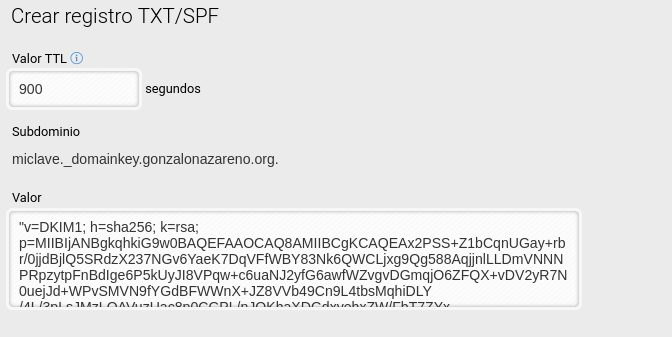
Debemos crear un registro TXT en el DNS con:
- Nombre:
miclave._domainkey.midominio.algo - Valor: el contenido desde
v=DKIM1hasta el final, todo en una sola línea, sin comillas.
Por ejemplo, para el registro de gonzalonazareno.org sería:
Verificación de DKIM
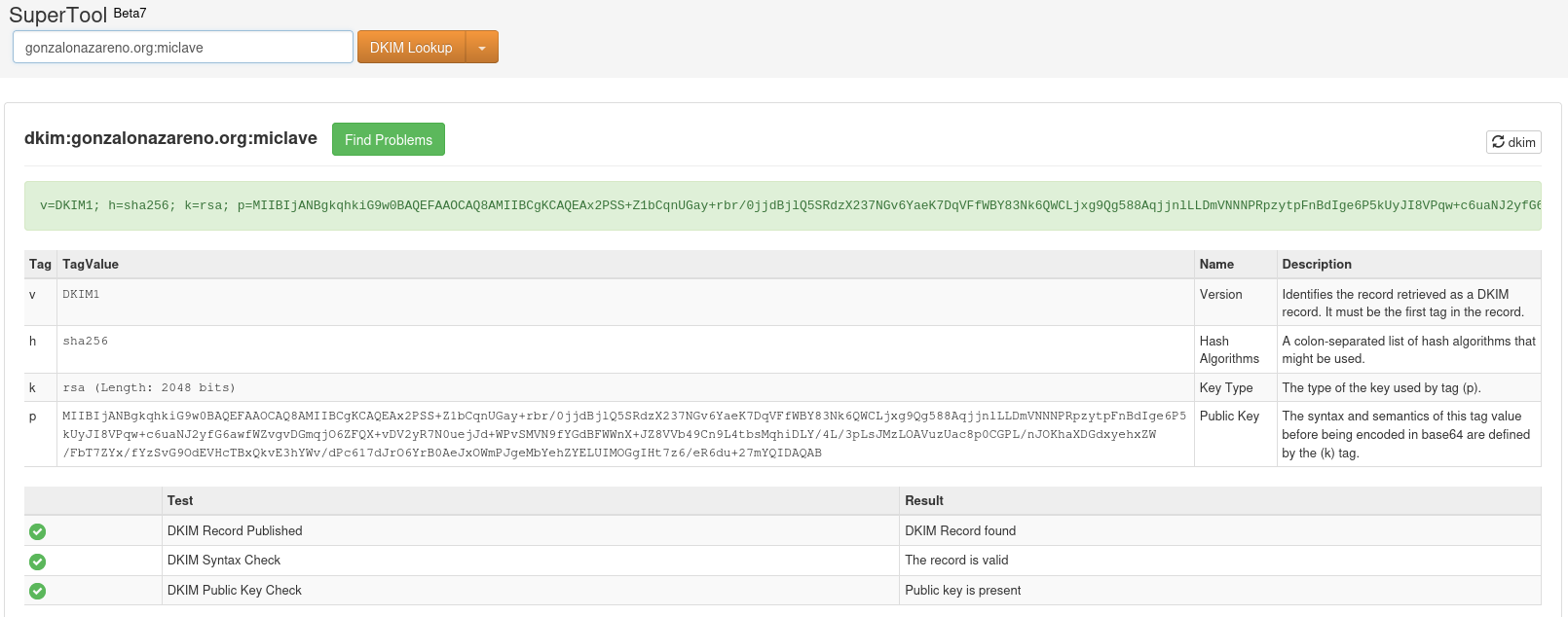
Una vez configurado el DNS, podemos verificar que el registro DKIM es correcto utilizando herramientas externas de comprobación, que permiten validar la firma y el registro DNS de forma sencilla.
DKIM garantiza que el mensaje no ha sido modificado desde que fue firmado, pero no indica qué hacer si la verificación falla. Esta decisión se define mediante DMARC, que veremos en el siguiente apartado.
DMARC
DMARC (Domain-based Message Authentication, Reporting and Conformance) es un mecanismo que complementa y amplía el funcionamiento de SPF y DKIM. DMARC no autentica por sí mismo, sino que permite al administrador de un dominio definir una política que indica cómo deben tratarse los correos que no superan las comprobaciones de SPF y/o DKIM.
Mediante la publicación de un registro DNS, DMARC indica:
- si el dominio utiliza SPF, DKIM o ambos,
- qué hacer con los mensajes que no superan estas comprobaciones,
- y dónde enviar informes sobre el resultado de las validaciones.
Configuración de DMARC
La configuración de DMARC se realiza mediante un registro DNS de tipo TXT asociado al subdominio _dmarc. Un ejemplo de registro DMARC sería el siguiente:
_dmarc.DOMINIO. 3600 IN TXT "v=DMARC1; p=quarantine; adkim=r; aspf=r; rua=mailto:correo@DOMINIO"
En este registro se define la política que deben aplicar los servidores de correo receptores cuando un mensaje no cumple con SPF y/o DKIM.
Parámetros principales
- p: indica la política a aplicar (parámetro obligatorio).
p=none: no se aplica ninguna acción, los correos se aceptan igualmente.p=quarantine: los correos que no superan las comprobaciones se tratan como sospechosos o spam.p=reject: los correos que no superan las comprobaciones se rechazan.
- adkim: indica el modo de alineación DKIM.
adkim=s(estricto): el dominio del campoFrom:debe coincidir exactamente con el dominio firmado por DKIM.adkim=r(relajado): el dominio delFrom:puede ser un subdominio del dominio firmado.
- aspf: indica el modo de alineación SPF.
aspf=s: alineación estricta.aspf=r: alineación relajada.
- rua: dirección de correo a la que se envían los informes agregados DMARC, que permiten analizar el resultado de las validaciones realizadas por los servidores receptores.
El único parámetro obligatorio es p, aunque es recomendable definir también adkim, aspf y rua.
Alineación en DMARC
Un concepto clave en DMARC es la alineación (alignment). No basta con que SPF o DKIM superen la validación; además, deben estar alineados con el dominio del campo From: visible para el usuario.
Esto evita que un atacante pueda enviar correos válidos desde un servidor autorizado pero utilizando un dominio diferente en el remitente.
Funcionamiento de DMARC
El proceso de validación DMARC es el siguiente:
- Si el correo supera SPF o DKIM y además está alineado, DMARC considera el mensaje válido.
- Si fallan ambos mecanismos, DMARC aplica la política configurada (
none,quarantineoreject).
De este modo, DMARC permite al propietario del dominio controlar cómo deben tratarse los correos no válidos, reduciendo la suplantación de identidad y protegiendo la reputación del dominio.
Ejemplo real
El registro DMARC del dominio gonzalonazareno.org es el siguiente:
dig txt _dmarc.gonzalonazareno.org
...
_dmarc.gonzalonazareno.org. 0 IN TXT "v=DMARC1; p=quarantine; adkim=r; aspf=r;"
Resumen
- SPF indica qué servidores pueden enviar correo en nombre de un dominio.
- DKIM garantiza la integridad del mensaje mediante una firma digital.
- DMARC define la política a aplicar cuando SPF y/o DKIM fallan.
La combinación de estos tres mecanismos es esencial para garantizar que el correo enviado desde nuestro dominio llegue a destino y no sea rechazado o clasificado como spam.
Práctica 1/2
Ejercicio 1: Envío de correos