 Pledin
Ejercicio 2: Almacenamiento de objetos con OpenStack Swift
En este ejercicio vas a trabajar con OpenStack Swift, el servicio de almacenamiento de objetos de la nube del instituto (openstack.gonzalonazareno.org). Vas a guardar, consultar y borrar objetos de tres formas distintas:
- Con Horizon, la interfaz web de OpenStack.
- Con el cliente de línea de comandos
openstack. - Con
curl, haciendo a mano las peticiones HTTP a la API REST de Swift.
Al terminar verás que las tres formas hacen exactamente lo mismo: todas envían peticiones HTTP a la API de Swift. Lo único que cambia es quién construye esas peticiones: Horizon, el cliente openstack o tú.
Recuerda los conceptos de la presentación:
- Un objeto son unos datos (el contenido de un fichero) con sus metadatos y un nombre que lo identifica.
- Los objetos se guardan en contenedores. Los contenedores no se pueden anidar.
- Cada proyecto de OpenStack tiene una cuenta en Swift, con sus contenedores.
- Cada objeto tiene su propia URL:
https://openstack.gonzalonazareno.org/swift/v1/AUTH_<proyecto>/<contenedor>/<objeto>.
Parte 1: Swift desde Horizon
1.1. Accede al almacén de objetos
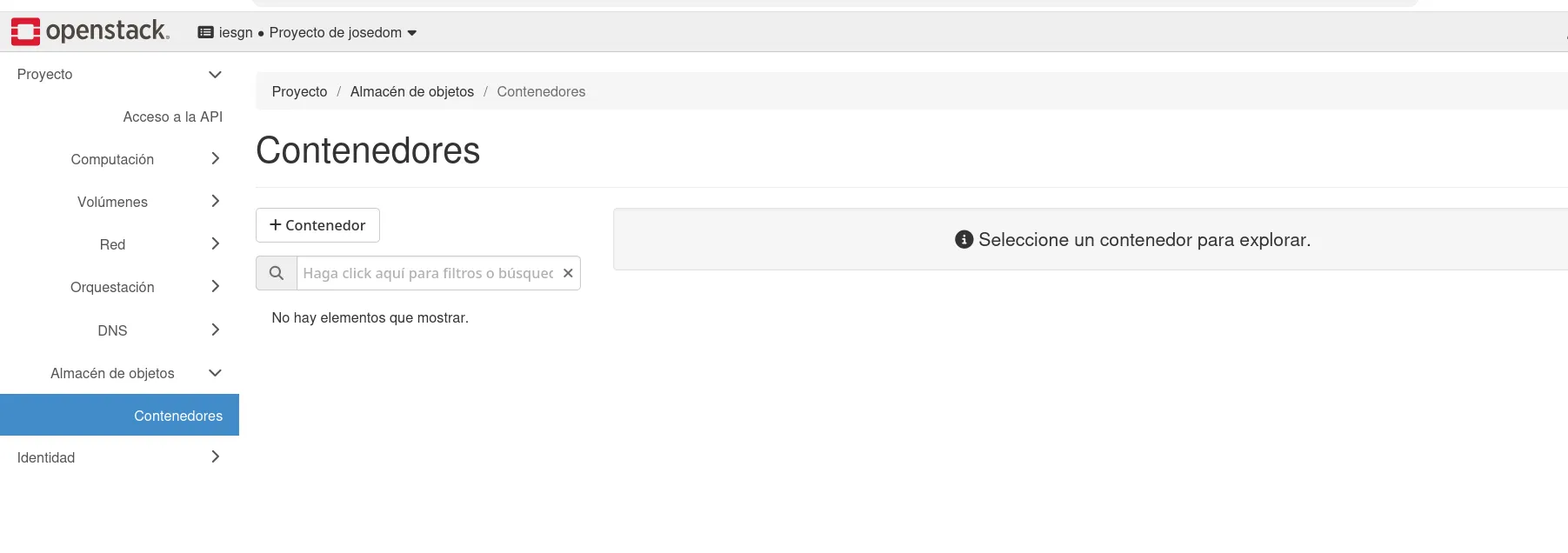
Entra en Horizon con tu usuario y ve a Proyecto → Almacén de objetos → Contenedores. Al principio no tendrás ningún contenedor:
1.2. Crea un contenedor
Pulsa + Contenedor. Escribe como nombre web, deja la política de almacenamiento por defecto y deja el acceso como no público. Pulsa Enviar.
El contenedor aparece en la lista de la izquierda. Púlsalo: a la derecha verás su contenido (todavía vacío) y, al desplegar su información, el número de objetos, el tamaño y la fecha de creación.
1.3. Sube un objeto
Con el contenedor web seleccionado, pulsa el botón de subir fichero (el icono de la flecha hacia arriba) y elige una imagen de tu equipo. Ponle de nombre logo.png y súbela.
El fichero que has subido ya es un objeto dentro del contenedor web.
1.4. Las carpetas no existen
Pulsa + Carpeta y crea una carpeta llamada img. Entra en ella y sube otra imagen, por ejemplo foto.png.
Parece que tienes una carpeta con un fichero dentro, como en tu disco. Pero en el almacenamiento de objetos el espacio de nombres es plano: lo que hay realmente en el contenedor es un objeto llamado img/foto.png. Horizon agrupa los objetos cuyo nombre empieza por img/ y te los muestra como si fuera una carpeta. Lo comprobarás en la parte 2, cuando listes los objetos desde la línea de comandos.
1.5. Consulta los metadatos de un objeto
Vuelve a la raíz del contenedor. En la fila de logo.png, despliega el menú de acciones y elige Ver detalles. Verás los metadatos del objeto:
- El tamaño en bytes.
- El tipo de contenido (
image/png). - La fecha de la última modificación.
- El hash del contenido.
Estos metadatos se guardan junto al objeto. Swift no necesita abrir la imagen para saber qué es o cuánto ocupa.
1.6. Haz público el contenedor
Por defecto, todo lo que guardas en Swift es privado: solo pueden verlo los usuarios de tu proyecto.
Despliega la información del contenedor web y marca la casilla Acceso público. Al hacerlo, aparece un enlace al contenedor, parecido a este:
https://openstack.gonzalonazareno.org/swift/v1/AUTH_1a2b3c.../webFíjate en las partes de la URL: el servicio (.../swift/v1), tu cuenta (AUTH_ seguido del identificador de tu proyecto) y el contenedor (web). Para obtener la URL de un objeto, basta con añadir su nombre al final:
https://openstack.gonzalonazareno.org/swift/v1/AUTH_1a2b3c.../web/logo.pngAbre una ventana privada del navegador (para no tener la sesión de Horizon iniciada) y pega la URL de logo.png. Verás la imagen. Prueba también con la URL de img/foto.png.
Esa URL ya se podría poner en una página web: <img src="https://openstack.gonzalonazareno.org/swift/v1/AUTH_.../web/logo.png">.
1.7. Vuelve a hacerlo privado
Desmarca la casilla Acceso público y recarga la URL en la ventana privada. Ahora el servidor te contesta con un error 401 Unauthorized: para acceder a un contenedor privado hay que identificarse.
Parte 2: Swift con el cliente openstack
2.1. Instala el cliente
Puedes instalarlo con apt:
sudo apt install python3-openstackclientO, si prefieres, en un entorno virtual de Python:
python3 -m venv os
source os/bin/activate
pip install python-openstackclient
2.2. Descarga el fichero de credenciales
Para usar el cliente, este tiene que saber a qué nube conectarse, con qué usuario y en qué proyecto. Toda esa información está en el fichero de credenciales (OpenStack RC), que se descarga desde Horizon:
- En el menú de la izquierda, Proyecto → Acceso a la API.
- Pulsa Descargar fichero RC de OpenStack → Fichero OpenStack RC.
Se descarga un fichero con un nombre parecido a Proyecto de usuario-openrc.sh. Ábrelo con un editor y mira lo que contiene: es un pequeño script que define unas variables de entorno. Fíjate en que no guarda tu contraseña: te la pedirá al cargarlo.
2.3. Carga las credenciales
Para que las variables se definan en tu terminal, hay que cargar el fichero con source (las comillas son necesarias porque el nombre tiene espacios). Escribe tu contraseña de OpenStack cuando te la pida:
source "Proyecto de usuario-openrc.sh"
Please enter your OpenStack Password for project Proyecto de usuario as user usuario:
Comprueba las variables que se han definido:
env | grep OS_Las más importantes son:
| Variable | Contenido |
|---|---|
OS_AUTH_URL | URL de Keystone, el servicio de identidad de OpenStack |
OS_USERNAME | Tu usuario |
OS_PASSWORD | Tu contraseña (la que acabas de escribir) |
OS_PROJECT_ID | El identificador de tu proyecto |
OS_PROJECT_NAME | El nombre de tu proyecto |
Con las credenciales cargadas ya puedes usar el cliente openstack.
2.4. Consulta tus contenedores
Lista tus contenedores:
openstack container listAparecerá el contenedor web que creaste con Horizon. Lista los objetos que tiene:
openstack object list webFíjate en que aparece el objeto img/foto.png: un único objeto con una barra en el nombre, no una carpeta. También aparece un objeto llamado img/: es un objeto vacío que Horizon creó al pulsar + Carpeta, solo para poder mostrarte la carpeta aunque esté vacía.
2.5. Crea un contenedor y sube objetos
Crea un contenedor llamado documentos:
openstack container create documentosCrea un fichero de texto y súbelo al contenedor. El objeto se llama igual que el fichero:
echo "Hola desde Swift" > saludo.txt
openstack object create documentos saludo.txt
Sube el mismo fichero con otro nombre, que contenga barras:
openstack object create --name textos/2026/saludo.txt documentos saludo.txtLista los objetos del contenedor. Después lista solo los que empiezan por textos/, usando un prefijo:
openstack object list documentos
openstack object list --prefix textos/ documentos
Así es como se simulan las carpetas: buscando los objetos que empiezan por un prefijo.
2.6. Consulta y añade metadatos
Muestra la información del objeto saludo.txt:
openstack object show documentos saludo.txtVerás el tamaño (content-length), el tipo (content-type), la fecha (last-modified) y el etag. El ETag es el hash MD5 del contenido del objeto. Calcula el MD5 del fichero de tu equipo y compáralo:
md5sum saludo.txtCoinciden. Gracias a esto se puede comprobar que el objeto se ha subido (o descargado) sin errores.
Además de los metadatos que pone Swift, puedes añadir metadatos propios. Añade uno con tu nombre y comprueba que aparece en el campo properties:
openstack object set --property autor=Pepe documentos saludo.txt
openstack object show documentos saludo.txt
2.7. Descarga un objeto
Borra el fichero de tu equipo y descarga el objeto:
rm saludo.txt
openstack object save documentos saludo.txt
cat saludo.txt
2.8. Borra objetos y contenedores
Intenta borrar el contenedor documentos:
openstack container delete documentosObtendrás un error: un contenedor no se puede borrar si tiene objetos. Puedes borrar los objetos uno a uno con openstack object delete, o borrar el contenedor con todo su contenido con --recursive:
openstack container delete --recursive documentosParte 3: La API REST con curl
En esta parte vas a hacer tú las peticiones HTTP a la API de Swift. En cada petición indicarás:
- Qué recurso quieres usar, con la URL (la cuenta, un contenedor o un objeto).
- Qué operación quieres hacer, con el método HTTP (
GET,HEAD,PUT,POSToDELETE). - Quién eres, con el token en la cabecera
X-Auth-Token.
Y sabrás si ha ido bien por el código de estado de la respuesta.
Recuerda las opciones de curl que vas a usar: -i muestra las cabeceras de la respuesta, -I hace una petición HEAD, -X indica el método, -H añade una cabecera y -T envía un fichero en el cuerpo de la petición.
3.1. Pide un token
Como vimos en la presentación, en la API de Swift no se envían el usuario y la contraseña en cada petición. Primero se pide un token a Keystone, el servicio de identidad, y después se envía ese token en cada petición.
El cliente openstack lo hacía por ti de forma automática cada vez que lo usabas. Ahora tienes que pedirlo tú. Con el fichero de credenciales cargado, ejecuta:
openstack token issueVerás algo parecido a esto:
+------------+-----------------------------------------+
| Field      | Value                                   |
+------------+-----------------------------------------+
| expires    | 2026-11-04T10:15:02+0000                |
| id         | gAAAAABpKx3f...                         |
| project_id | 1a2b3c...                               |
| user_id    | 9f8e7d...                               |
+------------+-----------------------------------------+
El campo id es el token. Fíjate en expires: el token caduca pasado un tiempo. Para no tener que copiarlo a mano, guárdalo en la variable TOKEN:
TOKEN=$(openstack token issue -f value -c id)
echo $TOKEN
3.2. Prepara la URL de tu cuenta
Guarda en la variable URL la dirección de tu cuenta de Swift. Es la URL del servicio seguida de AUTH_ y el identificador de tu proyecto:
URL=https://openstack.gonzalonazareno.org/swift/v1/AUTH_$OS_PROJECT_ID
echo $URL
Comprueba que coincide con el enlace que te mostró Horizon en el paso 1.6.
3.3. Consulta tu cuenta (HEAD)
Con una petición HEAD obtienes los metadatos de tu cuenta, sin cuerpo:
curl -I -H "X-Auth-Token: $TOKEN" $URLHTTP/1.1 204 No Content
Server: nginx/1.22.1
Date: Wed, 04 Nov 2026 09:54:08 GMT
Content-Type: text/plain; charset=utf-8
Content-Length: 0
Connection: keep-alive
X-Account-Container-Count: 1
X-Account-Object-Count: 3
X-Account-Bytes-Used: 98703
X-Timestamp: 1793784386.33060
X-Account-Storage-Policy-Policy-0-Container-Count: 1
X-Account-Storage-Policy-Policy-0-Object-Count: 3
X-Account-Storage-Policy-Policy-0-Bytes-Used: 98703
Accept-Ranges: bytes
X-Account-Project-Domain-Id: ec71fc22b87d4c97b4bc2052ee223fa7
Vary: Accept
X-Trans-Id: tx27eea8e4f4b043db87669-006aeb00c0
X-Openstack-Request-Id: tx27eea8e4f4b043db87669-006aeb00c0Fíjate en:
- El código 204 No Content: la petición ha ido bien y la respuesta no tiene cuerpo (
Content-Length: 0). - Los metadatos de la cuenta viajan en las cabeceras que empiezan por
X-Account-: el número de contenedores (X-Account-Container-Count), de objetos (X-Account-Object-Count) y los bytes usados (X-Account-Bytes-Used). - La cabecera
Server: nginx: delante de Swift hay un proxy inverso, como los que configuraste en la tarea 2.2. - La cabecera
X-Trans-Id: un identificador único de la petición, que sirve para buscarla en los logs del servidor si algo falla.
3.4. Lista los contenedores (GET)
Con una petición GET a la cuenta obtienes la lista de contenedores:
curl -i -H "X-Auth-Token: $TOKEN" $URLAhora el código es 200 OK y la lista viene en el cuerpo, un contenedor por línea. Pídela en formato JSON, que es como la piden las aplicaciones porque incluye más información y es fácil de procesar:
curl -H "X-Auth-Token: $TOKEN" "$URL?format=json"3.5. Crea un contenedor (PUT)
Para crear un contenedor se usa el método PUT sobre la URL que tendrá el contenedor:
curl -i -X PUT -H "X-Auth-Token: $TOKEN" $URL/apiLa respuesta es 201 Created: se ha creado un recurso nuevo. Repite la misma petición: ahora la respuesta es 202 Accepted, porque el contenedor ya existía y no se ha creado nada nuevo.
3.6. Sube un objeto (PUT)
Para subir un objeto también se usa PUT, sobre la URL que tendrá el objeto, enviando el fichero en el cuerpo de la petición:
echo "<h1>Hola desde Swift</h1>" > index.html
curl -i -X PUT -H "X-Auth-Token: $TOKEN" -T index.html $URL/api/index.html
La respuesta es otra vez 201 Created. Fíjate en la cabecera Etag: compárala con el resultado de md5sum index.html.
3.7. Lista los objetos y consulta sus metadatos
Lista los objetos del contenedor con GET:
curl -i -H "X-Auth-Token: $TOKEN" $URL/apiConsulta los metadatos del contenedor con HEAD. Por ejemplo, para el contenedor web que creaste con Horizon:
curl -I -H "X-Auth-Token: $TOKEN" $URL/webHTTP/1.1 204 No Content
Server: nginx/1.22.1
Date: Wed, 04 Nov 2026 09:46:01 GMT
Content-Type: text/plain; charset=utf-8
Content-Length: 0
Connection: keep-alive
X-Container-Object-Count: 3
X-Container-Bytes-Used: 98703
X-Timestamp: 1793784386.38362
Last-Modified: Wed, 04 Nov 2026 09:29:11 GMT
Accept-Ranges: bytes
X-Storage-Policy: Policy-0
Vary: Accept
X-Trans-Id: tx742a365232844e639584d-006aeafed9
X-Openstack-Request-Id: tx742a365232844e639584d-006aeafed9Ahora las cabeceras empiezan por X-Container-: el contenedor tiene 3 objetos (logo.png, img/ e img/foto.png) y ocupa 98703 bytes. Repite la petición con el contenedor api.
Consulta los metadatos del objeto con HEAD:
curl -I -H "X-Auth-Token: $TOKEN" $URL/api/index.htmlFíjate en las cabeceras Content-Length, Content-Type, Etag y Last-Modified. El Content-Type es text/html: como curl no lo ha indicado al subir el fichero, Swift lo ha deducido por la extensión del nombre.
3.8. Descarga el objeto (GET)
curl -H "X-Auth-Token: $TOKEN" $URL/api/index.htmlEl contenido del objeto viene en el cuerpo de la respuesta.
3.9. Añade metadatos (POST)
Para modificar los metadatos de un objeto se usa POST. Los metadatos propios se envían en cabeceras que empiezan por X-Object-Meta-:
curl -i -X POST -H "X-Auth-Token: $TOKEN" -H "X-Object-Meta-Autor: Pepe" $URL/api/index.htmlLa respuesta es 202 Accepted. Vuelve a hacer la petición HEAD del paso 3.7 y comprueba que aparece la cabecera X-Object-Meta-Autor.
3.10. Sin token no hay acceso
Intenta descargar el objeto sin enviar el token:
curl -i $URL/api/index.htmlLa respuesta es 401 Unauthorized: no te has identificado. Prueba ahora con un token inventado:
curl -i -H "X-Auth-Token: tokenfalso" $URL/api/index.htmlTambién obtienes 401: el token no es válido.
3.11. Haz público el contenedor (POST)
Para hacer público un contenedor, se le asigna una ACL de lectura. Se hace con una petición POST al contenedor, con la cabecera X-Container-Read. El valor .r:* significa «cualquiera puede leer los objetos»:
curl -i -X POST -H "X-Auth-Token: $TOKEN" -H "X-Container-Read: .r:*" $URL/apiLa respuesta es 204 No Content: ha ido bien y no hay nada que devolver. Ahora descarga el objeto sin token:
curl -i $URL/api/index.htmlAhora sí: 200 OK. Abre también la URL del objeto en el navegador. Es lo mismo que hiciste en el paso 1.6 marcando la casilla Acceso público en Horizon.
Pero la ACL .r:* solo permite leer objetos. Sin token, intenta listar el contenedor y borrar el objeto:
curl -i $URL/api
curl -i -X DELETE $URL/api/index.html
Las dos peticiones devuelven 401 Unauthorized: cualquiera puede descargar un objeto si conoce su URL, pero para listar el contenido del contenedor o modificarlo sigue haciendo falta identificarse.
3.12. Borra el objeto y el contenedor (DELETE)
Intenta borrar el contenedor:
curl -i -X DELETE -H "X-Auth-Token: $TOKEN" $URL/apiLa respuesta es 409 Conflict: el contenedor no está vacío. Es el mismo error que te dio el cliente openstack en el paso 2.8. Borra primero el objeto y después el contenedor:
curl -i -X DELETE -H "X-Auth-Token: $TOKEN" $URL/api/index.html
curl -i -X DELETE -H "X-Auth-Token: $TOKEN" $URL/api
Las dos responden 204 No Content. Por último, intenta descargar de nuevo el objeto:
curl -i -H "X-Auth-Token: $TOKEN" $URL/api/index.htmlObtienes 404 Not Found: el recurso ya no existe.
Resumen: tres formas, una misma API
| Operación | Horizon | openstack | Petición HTTP |
|---|---|---|---|
| Crear un contenedor | + Contenedor | openstack container create | PUT /<cont> → 201 |
| Subir un objeto | Subir fichero | openstack object create | PUT /<cont>/<obj> → 201 |
| Listar objetos | Pulsar el contenedor | openstack object list | GET /<cont> → 200 |
| Ver metadatos | Ver detalles | openstack object show | HEAD /<cont>/<obj> → 200 |
| Añadir metadatos | — | openstack object set | POST /<cont>/<obj> → 202 |
| Descargar | Descargar | openstack object save | GET /<cont>/<obj> → 200 |
| Hacer público | Casilla Acceso público | — | POST /<cont> con X-Container-Read: .r:* → 204 |
| Borrar | Eliminar | openstack object delete / container delete | DELETE → 204 (409 si el contenedor no está vacío) |
Para terminar, borra el contenedor web que creaste en la parte 1:
openstack container delete --recursive web